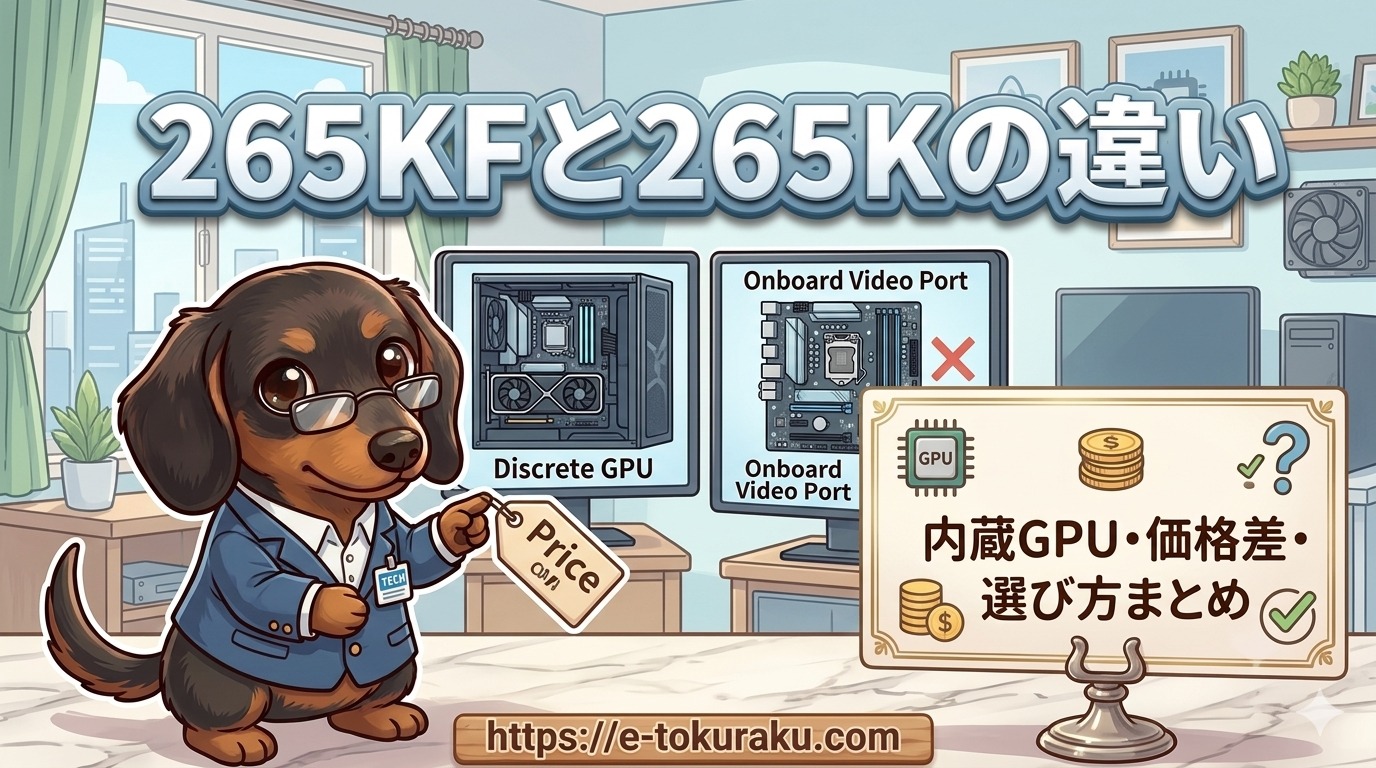
265KFと265Kの違いは、内蔵GPUの有無だけです。
こんなお悩みありませんか?
- 265KFと265Kって何が違うのか分からない
- ゲーミングPCを組むならどちらを選べばいいのか迷っている
- 価格差があるのに性能差がほぼないと聞いて混乱している
CPU選びって、末尾のアルファベットひとつで意味が変わってくるので、分かりにくいですよね。
265KFと265Kの違いについて調べた結果、以下のとおりでした。
- 違いは内蔵グラフィックス(iGPU)の有無のみ
- コア数・クロック・キャッシュ・TDPは完全に同一
- 265KFのほうが3,000〜5,000円程度安い
- グラボを使うゲーマーなら265KFがコスパ面で合理的
この記事では265KFと265Kの違いを詳しくご紹介します^^
どちらを選ぶか迷っている方は、ぜひ最後まで読んでみてください^^
↓最安値をチェック



265KFと265Kの違いは内蔵GPUの有無だけ
結論から言うと、265KFと265Kの違いはたった一点です。
それが内蔵グラフィックス(iGPU)の有無。
それ以外のスペックはコア数からクロック、キャッシュまで完全に同じなんです。
この点を最初に押さえておくと、あとの選び方がぐっとシンプルになります。
内蔵グラフィックスとは何か
- CPU内部に組み込まれた映像処理機能
- グラボなしでも画面出力ができる
- 265KはIntel Xe-coreを4基搭載
内蔵グラフィックス(iGPU)とは、CPU本体の中に組み込まれた映像処理の仕組みです。
グラフィックボードを別途取り付けなくても、モニターに映像を出力できます。
265KのiGPUはIntelのXeアーキテクチャをベースにしており、Xeコアを4基搭載しています。
最大動作クロックは2.0GHzで、4K解像度の映像出力にも対応しているとされています。
ゲームの高負荷処理には向きませんが、デスクトップ表示や動画再生、エンコード支援なら十分な性能です。
265Kは内蔵GPUあり、265KFはなし
- 265K:Intel Graphicsを搭載
- 265KF:内蔵GPUが無効化・非搭載
- CPU性能部分(コア・クロック等)は同一
265Kには内蔵GPUが搭載されており、265KFには搭載されていません。
それ以外の仕様、たとえばコア数(20コア)・スレッド数(20スレッド)・最大クロック(5.5GHz)・キャッシュ容量・TDPは両モデルで完全に同じです。
CPUとしての純粋な処理性能に差はなく、違いは本当に内蔵GPUの一点だけと考えてOKです。
スペック表で見る2モデルの比較一覧
- コア数:どちらも20コア(8P+12E)
- 最大クロック:どちらも5.5GHz
- 内蔵GPU:265Kあり/265KFなし
2モデルのスペックを並べて比べると、違いがくっきり見えてきます。
アーキテクチャはどちらもArrow Lake-S、ソケットはLGA1851、チップセットはZ890対応と共通。
L2キャッシュ36MB・L3キャッシュ30MB前後、DDR5専用(最大DDR5-6400)、PCIe 5.0対応も同じです。
価格だけが3,000〜5,000円ほど265KFのほうが安く設定されており、その差額が内蔵GPUの分と見ると分かりやすいです。
↓最安値をチェック
IntelサフィックスK・KF・F・無印の意味
Intelのモデル名に付くアルファベットは、それぞれ機能の有無を表すサインです。
K・KF・F・無印の意味を知っておくと、今後どのモデルを見ても迷わなくなります。
Kはオーバークロック対応を意味する
- K付き=倍率ロックフリー
- Z890などのOC対応マザーが必要
- K/KFはどちらもOCが可能
末尾にKが付くモデルは、オーバークロック(OC)ができる倍率ロックフリー仕様です。
ただしOCをするにはZ890などのオーバークロック対応マザーボードが必要になります。
265Kも265KFも末尾にKが入っているので、どちらもオーバークロックに対応しています。
Fは内蔵GPU非搭載を意味する
- F付き=内蔵GPU非搭載または無効化
- グラボなしでは画面出力できない
- その分わずかに安価に設定されることが多い
末尾にFが付くモデルは、内蔵グラフィックスが搭載されていない(または無効化されている)仕様です。
このためグラフィックボードなしではモニターに映像が出力できません。
必ずディスクリートGPUと組み合わせることが前提のモデルです。
KFは倍率ロックフリーかつ内蔵GPUなし
- KFはKとFを組み合わせた仕様
- OC対応・内蔵GPUなしの両方が該当
- グラボ必須で使う自作・BTOユーザー向け
265KFのKFはKとFを組み合わせたもので、オーバークロック対応かつ内蔵GPU非搭載という意味です。
ゲーミングPCで高性能なグラボを必ず使う前提であれば、iGPUがなくても実用上の問題はほぼありません。
無印モデルとの性能・価格の位置づけ
- 無印(265)はOC非対応・内蔵GPUあり
- クーラー同梱モデルが多い
- 265K/KFより価格が逆に高いケースも
無印のCore Ultra 7 265は、Kが付かないためオーバークロック非対応のモデルです。
CPUクーラーが同梱されることが多いですが、2026年現在は265KFより実売価格が高いケースもあるとされています。
コスパを考えると、自作ユーザーには265KFのほうが選ばれやすい状況になっているようです。
↓最安値をチェック
265Kを選ぶべき人の条件とメリット
265Kが265KFに勝る場面は確かに存在します。
内蔵GPUを活かせる使い方をする人なら、数千円の価格差に十分な価値があります。
グラボなしで画面出力が必要な場面
- グラボ未取り付けでもモニターに映る
- 組み立て直後の動作確認に役立つ
- マザーボードのHDMI/DP端子が使える
自作PCを組んだ直後、グラボをまだ取り付けていない状態で画面を出したい場面があります。
265Kなら内蔵GPUのおかげでマザーボードの映像出力端子からそのまま表示できます。
初期動作確認がスムーズにできるので、自作初心者の方には特に安心感があるかもしれません。
Quick Sync Videoでエンコードしたいクリエイターなら265K
- Intel Quick Sync Videoに対応
- AV1・H.265のハードウェアエンコードが可能
- 動画編集やライブ配信の処理を高速化
265KのiGPUはIntel Quick Sync Videoに対応しており、動画のハードウェアエンコードが行えます。
AV1やH.265といった次世代コーデックのエンコード支援も可能とされています。
YouTube向けの動画編集やライブ配信のエンコード処理をCPU負荷を抑えながら行いたい方には、265Kのほうが向いているでしょう。
グラボ故障時の緊急用バックアップとして使える
- グラボが壊れてもPCは起動できる
- トラブル原因の切り分けに役立つ
- 修理・交換の手配中も最低限の作業が可能
グラフィックボードが突然故障したとき、265Kなら内蔵GPUで最低限の画面出力ができます。
PCが完全に映らなくなるリスクを減らせるのは、長期間使い続けることを考えると地味に心強いです。
265KFの場合はグラボが壊れた時点で画面が出せなくなるので、その点だけは265Kの優位があります。
将来的に小型PC転用を考えているユーザーに最適
- グラボなし構成への転用が可能
- 省スペースPCやHTPCとしての活用も
- 将来の用途の幅が広い
今はゲーミングPCとして使い、将来はグラボを外してコンパクトな作業用PCに転用したい場合には265Kが便利です。
iGPUがある分、グラボなし構成でも映像出力ができるので用途の幅が広がります。
長い目で見てCPUを使い回したい方は、265Kを選ぶ意味があるかもしれません。
↓最安値をチェック
265KFを選ぶべき人の条件とコスパ
グラボを確実に使うなら、265KFのほうがシンプルにお得です。
内蔵GPUが使えない代わりに価格が抑えられており、ゲーミング目的ではコスパに優れたモデルです。
必ずグラボを使うゲーマーには265KFで十分
- ゲーミングPCのグラフィックはグラボが担う
- iGPUは事実上まったく使わない
- CPU性能は265Kと完全に同じ
ゲーミングPCでは、映像の処理はすべてグラフィックボードが行います。
そのため内蔵GPUの有無はゲームのパフォーマンスにまったく影響しません。
iGPUを使う機会がないなら、265KFを選ぶのが合理的な判断といえます。
私自身、以前にiGPU搭載モデルをゲーミング用途で使ったことがありましたが、iGPUにお世話になったのは組み立て直後の動作確認だけでした^^
価格差3,000〜5,000円をどう評価するか
- 265KFは265Kより数千円安い
- 価格差はiGPU機能のコストと考えるとわかりやすい
- その差額をクーラーやメモリに回せる
265KFは265Kより3,000〜5,000円程度安いとされています。
この差額をCPUクーラーやメモリのアップグレードに充てられると考えると、ゲーミング構成全体のコスパ向上につながります。
グラボを使う前提の方には、なかなか魅力的な選択肢です。
265KFとおすすめグラボの組み合わせ例
- RTX 5070Ti:ハイエンドゲーミング向けの定番構成
- RTX 5080:4K高フレームレートを狙いたい方向け
- Radeon RX 9070 XT:コスパを重視するなら選択肢に
265KFと組み合わせるグラボは、予算や解像度の目標に合わせて選ぶのがポイントです。
フルHDからWQHDでのゲームならRTX 5070Ti、4K環境を見据えるならRTX 5080が候補になるでしょう。
コスパ重視ならRadeon RX 9070 XTもArrow Lakeとの相性が良いとされています。
↓最安値をチェック
265Kと265KFの性能差はゲームに影響するか
ゲームのフレームレートに265Kと265KFの差は出ません。
CPU処理性能が同一である以上、グラボを使ったゲーム性能は完全に同じと考えて問題ないでしょう。
CPU性能はコア数もクロックも完全に同じ
- Pコア8基+Eコア12基の構成は同一
- 最大5.5GHzのブーストクロックも同じ
- TDP(熱設計電力)の値も同一
265Kと265KFはCPUコアの構成が完全に同一です。
Pコア(Lion Cove)8基・Eコア(Skymont)12基、合計20コア20スレッドで設計されています。
ゲームで重要なシングルコア性能も同じなので、実際の使用感に差は生まれません。
ゲームベンチマーク比較での実測差
- グラボ使用時のゲームfpsに差なし
- マルチコア性能も同等
- 価格差に見合う性能差はゲーム用途では存在しない
各種ベンチマークでもグラボを使用した状態での性能差はほぼ見られません。
ゲーミング用途で265Kを選ぶ理由は、iGPUの付加価値を重視するかどうかの一点に絞られます。
Ryzen 7 9800X3Dとのゲーム性能差も確認
- ゲーム特化ならRyzen 7 9800X3Dが現状優勢
- 265K/KFはマルチ性能やAI処理で優位な場面も
- 予算・用途のバランスで選ぶのが正解
ゲームフレームレートだけを比較すると、AMD Ryzen 7 9800X3Dが265K/KFを上回るケースが多いとされています。
ただし265K/KFはマルチコア性能・NPU・内蔵GPU(Kのみ)と総合的な機能バランスがあります。
ゲーム以外にも動画編集や配信などをする方なら、265KFも十分に検討する価値があるでしょう。
↓最安値をチェック
265K・265KFで必要なマザーボードと注意点
265K・265KFを使うにはLGA1851対応のマザーボードが必要です。
前世代のマザーボードとは互換性がなく、新たに用意する必要があります。
対応ソケットはLGA1851、Z890チップセット必須
- ソケット:LGA1851
- 推奨チップセット:Z890
- DDR5メモリのみ対応(DDR4は使えない)
265K・265KFはLGA1851ソケットを採用しており、対応マザーボードはZ890チップセットが中心となります。
また対応メモリはDDR5のみで、DDR4は使えません。
既存のDDR4メモリを流用する予定の方は注意が必要です。
前世代のマザーボードは使えない点に注意
- LGA1700のマザーは使用不可
- Z790・B760との互換性なし
- プラットフォームごと乗り換えが必要
前世代のCore i7 14700KなどはLGA1700ソケットを採用しており、265K/KFとはソケット形状が異なります。
Z790やB760などの旧マザーボードには物理的に取り付けられません。
乗り換えの際はCPUとマザーボードをセットで新調する必要があります。
265KFはBIOS更新なしでは映像出力できない
- 265KFはiGPUなしのため初期起動に注意
- グラボを先に接続してから起動する
- 事前のBIOS更新が必要なマザーも存在
265KFには内蔵GPUがないため、マザーボードの映像出力端子からは画面が出ません。
グラフィックボードを最初から接続した状態で組み立て・起動を行う必要があります。
また古いBIOSのまま265KFを取り付けると起動しない場合があるとされているので、マザーボードの最新BIOSを確認しておくと安心です。
↓最安値をチェック
265Kと265KFの価格推移と購入タイミング
発売当初と比べると、265K・265KFの価格は大幅に下がっています。
購入のタイミングを見極めることで、よりコスパよく手に入れられます。
発売当初から大幅値下げされた経緯
- 265Kは発売時に7万円超だったとされる
- Intelが海外市場で100ドルの値下げを実施
- 日本でも5万円前後まで価格が下落
265Kは発売直後に7万円を超えていたとされていますが、その後Intelが北米での販売価格を100ドル引き下げたことで日本でも価格が下落しました。
5万円前後まで下がった水準は、前世代のCore i7 14700K/KFとほぼ同価格帯です。
ハイエンドCPUとしては比較的手が届きやすい価格になってきています。
2026年現在の実売価格と入手性
- 265Kの実売価格は5万円前後
- 265KFは265Kより数千円安い傾向
- 後継のArrow Lake Refreshモデルも登場済み
2026年現在、265KFは265Kより数千円安い実売価格で流通しています。
なお後継にあたるCore Ultra 7 270K Plusなどのリフレッシュモデルも登場しており、Arrow Lake初代モデルは徐々に世代交代が進んでいる状況です。
予算を抑えつつ現行ハイエンドを狙うには、今の265KFはなかなかいいタイミングかもしれません。
BTO搭載モデルで選ぶ場合のコスト比較
- 265KF搭載BTOはRyzen 9800X3D構成より安いことが多い
- コスト重視のゲーミングPCとして選びやすい
- ドスパラなど主要BTOでラインナップが存在
BTOパソコンでも265KF搭載モデルは複数登場しています。
Ryzen 7 9800X3D搭載構成と比べると安価に手に入ることが多く、コストを抑えたい方にとって選びやすい選択肢です。
自作の手間を省きたい方はBTOも十分に選択肢に入れて検討してみてください。
↓最安値をチェック
他のArrow Lakeモデルとの選択肢比較
265K・265KF以外のArrow Lakeシリーズとも比較してみると、より納得感のある選択ができます。
それぞれのモデルの立ち位置を整理しておきましょう。
Core Ultra 7 270K Plusとの性能差と価格差
- 270K PlusはArrow Lake Refresh世代
- ゲーム性能の弱点が改善されたモデル
- 265K/KFより高価だが将来性が高い
Core Ultra 7 270K Plusは265KF/265Kの後継世代にあたるArrow Lake Refreshシリーズです。
初代Arrow Lakeのゲームfpsでの弱点が改善されたとされており、より高いゲーム性能が期待できます。
価格差を許容できるなら270K Plusも選択肢に入れて比較してみる価値があるでしょう。
Core Ultra 5 250Kとの比較でコスパを検討
- 250Kは265KFより約1万円安いとされる
- ゲーム単独ではほぼ遜色ないケースも
- マルチ処理や配信用途では265KFが上
Core Ultra 5 250Kは265KFより安価に購入できるモデルです。
ゲームだけを目的とするなら250Kで十分な場面もあると言われています。
ただし動画配信や複数の作業を同時に行うマルチタスク用途では、265KFのほうが余裕があります。
Core Ultra 7 265Fとの違いも整理する
- 265FはOC非対応・内蔵GPUなし
- 265KFより安価だがオーバークロックできない
- OCを使わないならコスパ面で265Fも候補
265FはFだけが付いたモデルで、内蔵GPUなし・オーバークロック非対応という仕様です。
265KFよりも安く買えることがあり、OCを使わないなら265Fも選択肢のひとつになります。
性能面ではベンチマーク比較で265KFのほうが若干上回る結果が多いとされています。
↓最安値をチェック
265K・265KFのNPUとAI処理機能の違いはあるか
NPUやAI処理機能については、265Kと265KFで違いはありません。
内蔵GPUの有無だけが違うのと同様に、NPUはどちらにも同じ仕様で搭載されています。
265Kと265KFのNPU搭載状況は同一
- NPU(AI処理ユニット)は両モデルに搭載
- Intel AI BoostというNPUを内蔵
- AI関連処理のスペックに差はない
265Kと265KFはどちらもIntel AI BoostというNPUを内蔵しています。
AI処理能力についての差はなく、この点では選択に影響しません。
Windows AI機能やCopilot PCとしての対応
- NPU搭載によりCopilot PC基準を満たす
- Windows AIの一部機能をNPUで処理
- 265K・265KFどちらでも対応
Arrow Lake世代はMicrosoftのCopilot PC基準を満たすNPU性能を備えているとされています。
Windows上でのAI機能(画像処理・ノイズキャンセルなど)の一部をNPUで処理できる可能性があります。
265Kと265KFでこの点に違いはなく、どちらを選んでも同じ対応状況です。
AI活用を見据えた場合の265K・265KFの将来性
- NPU性能は両モデルで同等
- AI機能の活用を見据えても差はない
- 今後のAI対応アプリ次第でNPUの価値が変わる可能性
今後Windows AIやクリエイティブアプリでのNPU活用が広がる可能性があるとされています。
どちらのモデルも同じNPUを搭載しているので、AI用途での将来性に差はありません。
↓最安値をチェック
265KFでBIOSトラブルが起きやすい理由と回避法
265KFを購入したのに画面が映らない、というトラブルは事前に対策できます。
原因と対処法を把握しておけば、慌てずに済みます。
初回起動時に映像出力できない落とし穴
- 265KFはiGPUがなくマザーから映像が出ない
- グラボを接続しないと起動時に画面が出ない
- グラボとモニターの接続を先に確認する
265KFを初めて組み込んで起動したとき、マザーボードの映像出力端子に接続していると何も映らない状態になります。
iGPUがないため当然なのですが、知らないと故障と勘違いしてしまうことがあります。
必ずグラフィックボードをPCIeスロットに取り付け、モニターをグラボ側の端子に繋いだ状態で起動しましょう。
BIOS更新が必要なケースと事前準備
- 古いBIOSのままでは起動しない場合がある
- メーカーサイトで最新BIOSを確認する
- Q-Flash PlusなどCPUなしでBIOS更新できる機能が便利
マザーボードのBIOSが古い場合、265KFを認識できず起動しないケースがあるとされています。
GIGABYTEのQ-Flash PlusやASUSのFlashBackなど、CPUを取り付けずにBIOS更新できる機能があるマザーボードを選ぶと安心です。
マザーボード選びで失敗しないチェックリスト
- LGA1851対応かどうかを確認
- Z890チップセット搭載かどうかを確認
- BIOSリカバリー機能の有無を確認
265KFに合わせるマザーボードは、LGA1851対応・Z890チップセットの製品を選んでください。
MSI MAG Z890 TOMAHAWKやGIGABYTE Z890 AORUS ELITEなどが定番として知られています。
BIOSの更新方法や対応状況をあらかじめメーカーサイトで確認してから購入すると、後悔のない選択ができます。
↓最安値をチェック
265KFと265Kの違いについてまとめ
- 265KFと265Kの違いは内蔵GPU(iGPU)の有無のみ
- コア数・クロック・キャッシュ・TDPはすべて同一
- グラボを必ず使うゲーマーには265KFがコスパ面で合理的
- 265Kはエンコード支援・グラボ故障時の保険・転用に強み
- 265KFを使う場合はグラボ必須・BIOS確認を事前に行う
265KFと265Kの違いが分かれば、自分のPC構成にどちらが合っているか自然と見えてきます。
グラボと組み合わせてゲームを楽しむ環境なら、265KFで十分すぎるほどの性能が得られます。
ぜひ自分の用途に合ったほうを選んで、快適なPCライフを楽しんでください^^
↓最安値をチェック